Guía práctica para migrar a la nueva versión de Zoho Campaigns

Migración de Zoho Campaigns

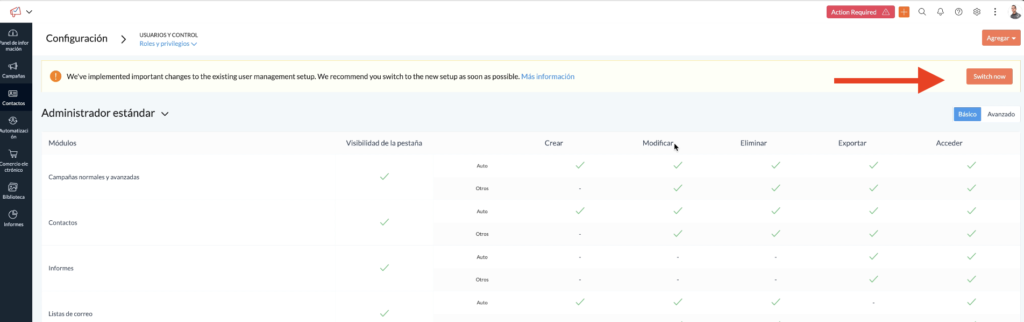
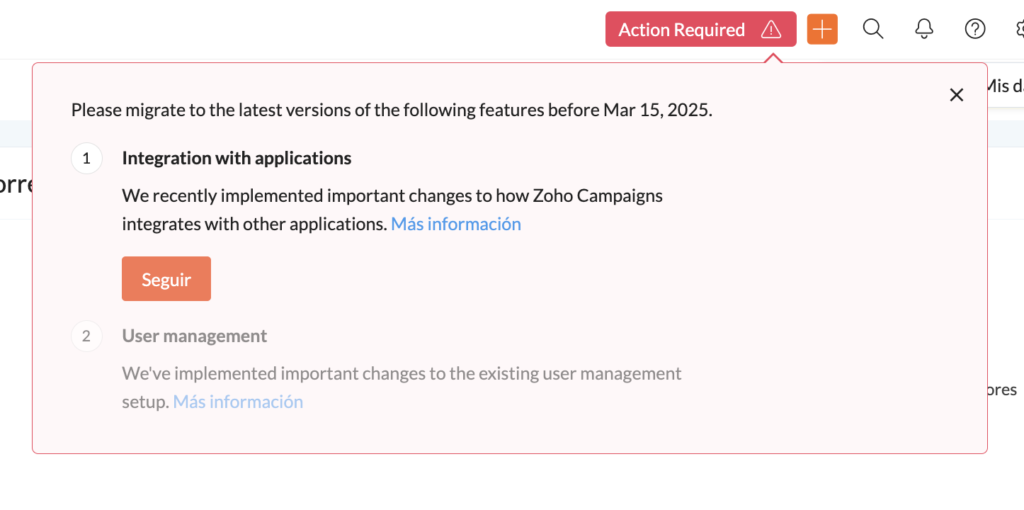
¿Hace tiempo que estás recibiendo esta notificación cuando entras a tu cuenta de Zoho Campaigns?

captura de imagen
pantalla campaigns


No te preocupes, es un cambio importante, pero manejable.  

Zoho ha lanzado una nueva versión que mejora la forma en que se integran las aplicaciones, se gestionan los usuarios y se organiza la información dentro de la plataforma.

Aunque puede parecer un poco técnico al principio, en este artículo te explico de forma sencilla qué ha cambiado, qué implica para ti y qué pasos deberías seguir para adaptarte sin dolores de cabeza.

👉 Importante: La migración es obligatoria y debe hacerse antes del 15 de marzo de 2025. Pero tranquilo, te explico aquí todo lo que necesitas saber para que el cambio sea lo más fluido posible.

 ¿Qué ha cambiado exactamente?

1️⃣.Integraciones con otras aplicaciones

    • Solo los administradores de organización pueden configurarlas.

    • Solo se permite una sincronización por módulo.

    • Los contactos sincronizados se organizan ahora mediante segmentos.

    • Las integraciones antiguas dejarán de estar disponibles después del 15 de marzo.

2️⃣.Gestión de usuarios

    • Se elimina la opción «Propio / Otros»: si tienes acceso a un módulo, ves todo su contenido.

    • Solo los administradores pueden crear campos personalizados o configurar integraciones.

    • Las pestañas de visibilidad por usuario también desaparecen.

    • Las direcciones de envío ahora son gestionables por el usuario que las creó y los administradores.

3️⃣.Espacios de trabajo (Workspaces)

    • Todos los datos (usuarios, campañas, flujos, contactos) se moverán a un workspace predeterminado.

    • Solo los administradores pueden crear nuevos workspaces y asignar permisos.

    • Los administradores de workspace tienen acceso limitado al suyo, no a otros.

    • Los usuarios de un workspace no podrán ver lo que ocurre en otros.


 ¿Qué implica esto para ti?  

Depende del rol que tengas dentro de tu cuenta de Zoho Campaigns, estos cambios pueden afectarte de diferentes formas:

👤 Si eres administrador de la organización:  

  • Tienes que hacer la migración antes del 15 de marzo.

  • Eres el único con permisos para configurar integraciones, crear workspaces y definir permisos.

  • Deberás reorganizar la estructura interna si trabajas con varios equipos o departamentos.

👥 Si eres usuario sin rol de administrador:  

  • Podrás acceder a toda la información de los módulos a los que tengas permiso, sin limitaciones por creador.

  • Ya no verás restricciones por pestañas o visibilidad limitada.

  • No podrás crear campos personalizados ni gestionar integraciones.

Si usas integraciones con otras aplicaciones (por ejemplo Zoho CRM):  

  • Tendrás que revisar si hay integraciones antiguas que deben migrarse al nuevo modelo.

Solo se permitirá una sincronización por módulo, así que habrá que organizar bien qué datos sincronizar.

Cómo hacer la migración al nuevo modelo paso a paso  

 Importante: solo los administradores de organización pueden hacer la migración.

1️⃣. Accede al aviso de migración  

. Al iniciar sesión, verás un aviso en tu panel de Zoho Campaigns indicando que debes migrar.
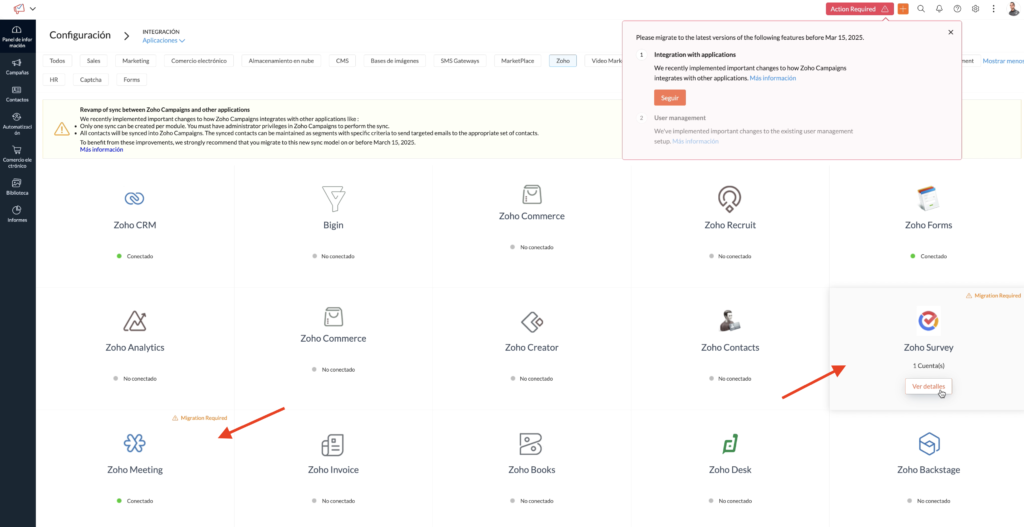
. Haz clic en “Migrate Now” o «Seguir»  o bien ve a Ajustes > Integración > Aplicaciones.

 2️⃣. Selecciona la aplicación a migrar  

  • En la sección de aplicaciones, busca la que tiene el mensaje “Migration Required” (Migración requerida).

  • Haz clic ahí para iniciar el proceso.

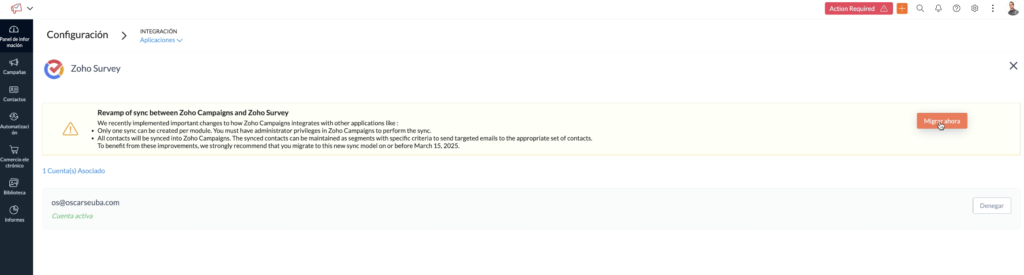
  • Al iniciar sesión, verás un aviso en tu panel de Zoho Campaigns indicando que debes migrar.
3️⃣. Revisa los cambios  

  • Se abrirá un popup que resume los cambios que implicará la migración para esa integración.

  • Léelo con atención y haz clic en “Proceed” (Continuar).

4️⃣. Selecciona la cuenta a mantener (si hay varias)  

  • Si tenías más de una cuenta integrada con esa aplicación, deberás elegir una sola.

  • Esa será la que se conserve después de la migración. Las demás se eliminarán.

  • Haz clic en “Proceed” para continuar.

5️⃣. Confirma la migración  

  • Aparecerá un mensaje final de confirmación.

  • Haz clic en “Migrate Now” para completar el proceso.

migrar ahora

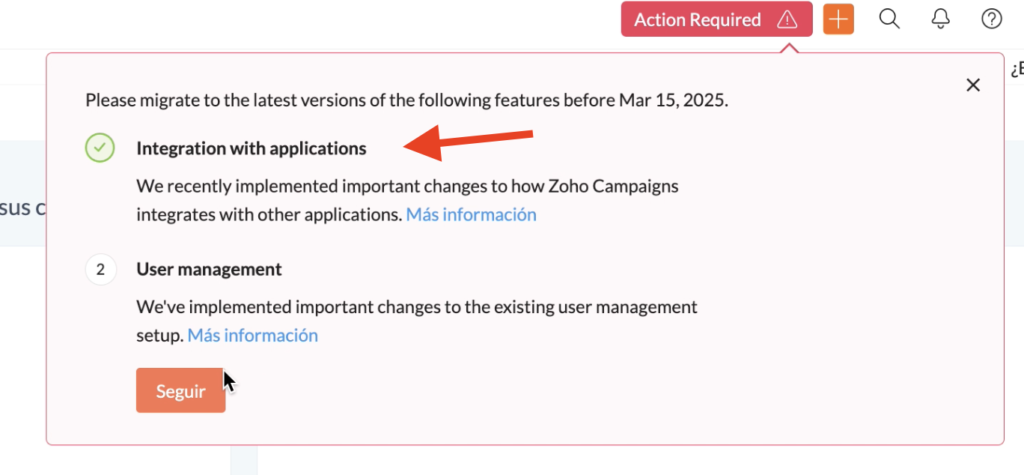
Una vez tengas finalizada la integración con todas las aplicaciones, la notificación se verá así:

notificación

 Guía paso a paso: Migración al nuevo sistema de gestión de usuarios  


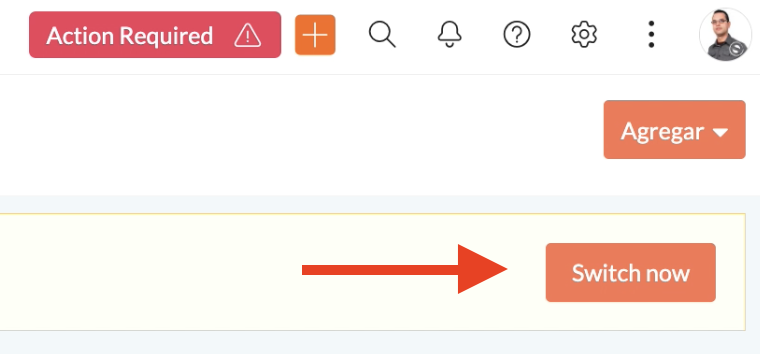
1️⃣ Inicia la migración desde el aviso del Dashboard  

  • Al acceder a Zoho Campaigns, verás una alerta en el panel principal.

  • Haz clic en «Switch Now» para comenzar.

estado zoho
panel

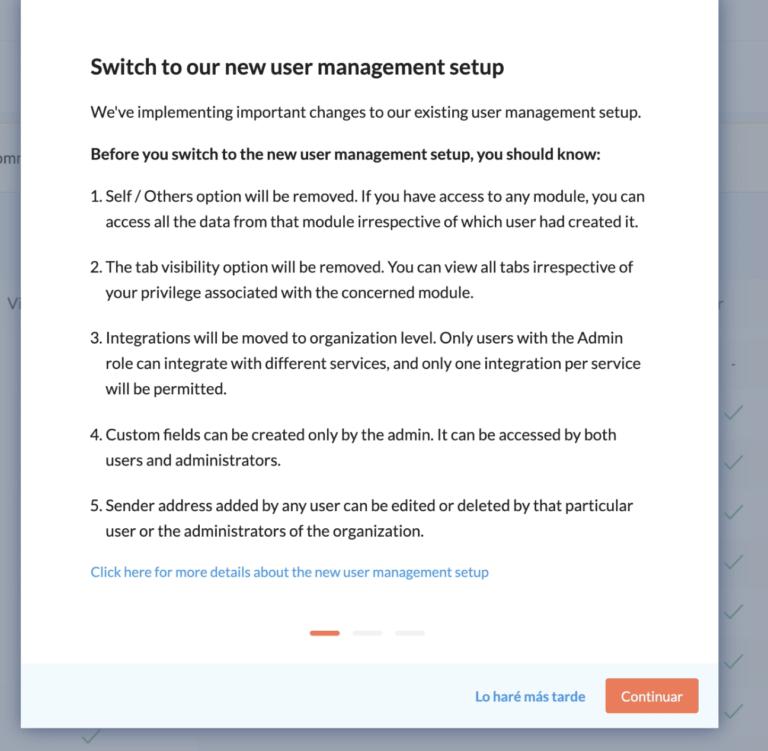
2️⃣ Revisa los cambios que se aplicarán  

Aparecerá un popup con un resumen de las modificaciones en el sistema.
📌 Léelo con atención y haz clic en «Continue«.

notificación zoho camapigns

3️⃣ Consulta cómo se migrarán tus roles actuales  

  • Verás una pestaña que explica cómo se adaptarán los roles existentes al nuevo sistema.

  • También se muestran los nuevos roles por defecto que sustituirán a los anteriores.

  • Tras leer esta parte, haz clic en «Continue».

ℹ️ Los roles personalizados existentes se migrarán con privilegios similares a los actuales.

4️⃣ Ejecuta la migración  

  • Una vez estés listo, haz clic en «Switch Now» para confirmar.
    ⚠️ Esta acción no se puede deshacer: no podrás volver al sistema antiguo.

 Cambios clave que debes conocer  

  • Se elimina la opción “Propio / Otros”: si tienes acceso a un módulo, puedes ver toda la información, aunque con permisos limitados si no eres admin.

  • Se eliminan las restricciones de visibilidad por pestañas: ahora se ven todas las pestañas del módulo al que tengas acceso.

  • Las integraciones pasan a nivel de organización: solo los administradores pueden configurarlas y solo se permite una por servicio.

  • Cualquier usuario puede añadir una dirección de envío, pero solo podrá eliminarla si tiene los permisos adecuados.

Nuevos roles disponibles  

Zoho ha creado un sistema de roles por defecto. Aquí te dejo un resumen claro:

Rol

Qué puede hacer

Workspace Admin

Acceso completo al workspace. Puede invitar usuarios, enviar campañas, gestionar integraciones y autenticaciones.

Manager

Puede invitar y eliminar usuarios del workspace, crear/enviar campañas, importar contactos y ver informes.

Editor

Puede crear, editar y eliminar campañas y plantillas, y ver informes.

Viewer

Solo puede ver informes. Ideal para usuarios que solo necesitan revisar resultados.

 ¿Y después de la migración?


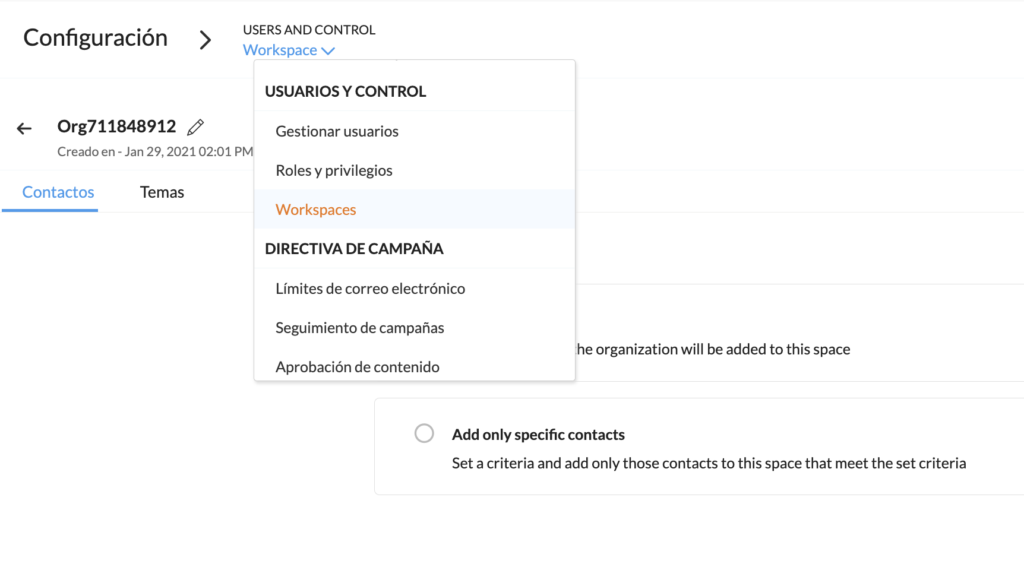
Una vez completes la migración al nuevo sistema de gestión de usuarios, verás que se ha creado una nueva sección en la configuración llamada “Workspace” (o “Espacios de trabajo”).

configuración zoho

Desde allí podrás:

  • Gestionar los diferentes espacios de trabajo (si necesitas más de uno).

  • Asignar usuarios a cada espacio, con distintos niveles de permisos.

  • Acceder a opciones como: Gestión de usuarios. Roles y privilegio.Directivas de campaña. 

  • Importante: Si solo tienes un equipo pequeño o trabajas tú solo, este espacio predeterminado será suficiente. Pero si gestionas varias marcas, departamentos o equipos distintos, puedes crear nuevos workspaces para mantener todo bien organizado.

    Conclusión: haz la migración con confianza  


    Zoho Campaigns está evolucionando, y estos cambios en la gestión de usuarios, integraciones y espacios de trabajo buscan ofrecerte más control, orden y eficiencia en tus campañas.

    Sabemos que enfrentarse a una migración puede generar dudas, pero si sigues los pasos que hemos compartido, el proceso será mucho más sencillo de lo que parece.

    Además, una vez migrado, verás nuevas secciones como “Workspace”, donde podrás centralizar la configuración de usuarios, permisos y organización de tu equipo o campañas.

     ¿Te ayudamos con la migración?


    En Sintaris podemos ayudarte a revisar tu configuración actual, planificar la migración y adaptarla a tu forma de trabajar.
    Desde un acompañamiento puntual hasta una revisión completa de tu cuenta, estamos aquí para hacerte el camino más fácil.

    Escríbenos si quieres que te ayudemos a migrar antes del 15 de marzo.

Deja una respuesta